
Цифровые видеокамеры EcoNova находятся под управлением встроенного программного обеспечения «Нексус». Данное программное обеспечение является неотъемлемой частью цифровых видеокамер и находится в Едином реестре российских программ для электронных вычислительных машин и баз данных по Постановлению Правительства РФ от 16 ноября 2015 г. N 1236 «Об установлении запрета на допуск программного обеспечения, происходящего из иностранных государств, для целей осуществления закупок для обеспечения государственных и муниципальных нужд», запись в реестре № 12466 от 30.12.2021 https://reestr.digital.gov.ru/reestr/501204/ .
Согласно выписки из Единого реестра российских программ для электронных вычислительных машин и баз данных, функциональными характеристиками данного программного обеспечения является обработка видеопотока, обработка звукового потока, работа с переферией (объектив, инфракрасная подсветка, инфракрасная шторка), кодироване потоков, подключение к устройствам по стандартам Onvif, работа по протоколу SNMP, т.е данное ПО предназначено для выполнение устройством (видеокамерой) предопределенных задач.
Описание процессов жизненного цикла программного обеспечения
1. Общие сведения
Настоящий документ описывает процессы, обеспечивающие жизненный цикл программного обеспечения камер
2. Жизненный цикл
Поддержание жизненного цикла программного обеспечения обеспечивается за счет:
— проведения модернизаций доработок по замечаниям пользователей
— технической поддержки по вопросам эксплуатации
В рамках технической поддержки:
— помощь при установке
— помощь при настройке
— помощь при обновлении
— поиск и устранение проблем в случае некорректной установки, настройке или обновлении
3. Устранение неисправностей, выявленных в ходе эксплуатации
Неисправности, выявленные в ходе эксплуатации программного обеспечения, могут быть устранены с помощью следующих способов:
— обновление программного обеспечения
— целевая работа специалиста по запросу пользователя (удаленно)
— целевая работа сервисного инженера по запросу пользователя (на территории предприятия изготовителя оборудования)
4. Требования к персоналу
Пользователи должны обладать следующими навыками:
— навыки работы с операционными системами UNIX и Windows на уровне полльзователя
— навыки работы с интернет-браузерами на уровне пользователя
Администраторы должны обладать следующими навыками:
— знание операционных систем UNIX на уровне администратора
— навыки работы с интернет-браузерами
— знание стека протоколов TCP/IP
— понимание принципов передачи данных о состоянии оборудования по протоколу SNMP и принципов хранения этих данных в MIB
— знание принципов работы видеооборудования по стандартам ONVIF
5. Совершенствование программного обеспечения
Программное обеспечение постоянно развивается, в нем появляются дополнительные возможности, обновляется интерфейс, а так же оптимизируется нагрузка ресурсов оборудования
Пользователь может оказать влияние на развитие программного обеспечения путем подачи заявок на ее совершенствование под его нужды, внесения предложений по доработке в определенном направлении.
Инструкция по установке и обновлению программного обеспечения
1. Установка
Программное обеспечение устанавливается изготовителем камер видеонаблюдения.
2. Обновление
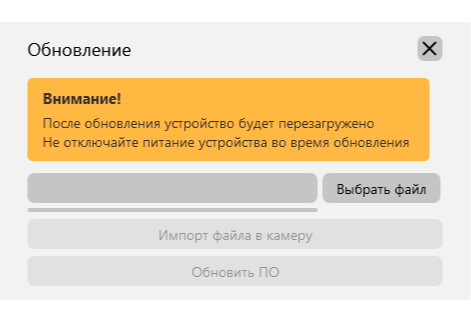
Для обновления программного обеспечения необходимо зайти через интернет браузер на web-интерфейс камеры видеонаблюдения по IP-адресу присвоенному камере. По умолчанию камера имеет адрес 192.168.1.100. Далее следует перейти на вкладку “Настройки”, затем из списка выбрать пункт “Система”, далее в выпадающем списке выбрать пункт “Обновление”. В открывшемся окне нажать на кнопку “Выбрать файл” и выбрать предварительно скачанный файл, после чего нажать кнопку “Обновить ПО”. В течение двух минут камера видеонаблюдения совершит обновление ПО и перезагрузится. Версию программного обеспечения можно узнать в разделе “Настройки/Система/Об устройстве”.
Инструкция по эксплуатации прграмного обеспечения.
1. Введение
Программное обеспечение камер видеонаблюдения совмещает в себе функции настройки и работы камер, а так же их взаимодействия с пользователями и другими устройствами (регистраторы и серверы) по стандартам ONVIF и через web-интерфейс.
2. Работа по ONVIF
Подключение камер к различным устройствам происходит по стандартам ONVIF. Поддерживаемый профиль profile S. Исчерпывающую документацию о стандартах ONVIF можно получить на официальном сайте www.onvif.org. Для получения информации о подключении камер к конкретным устройствам см. руководства по эксплуатации на эти устройства.
3. Работа через web-интерфейс
При подключении камеры к сети, она автоматически начинает работать, однако можно произвести ее настройку через web-интерфейс с помощь интернет браузера. Ниже приводится описание всех разделов web-интерфейса.
3.1 Вкладка “Видео”
В данной влкадке содержится непосредственно изображение с видеокамеры и его настройка.
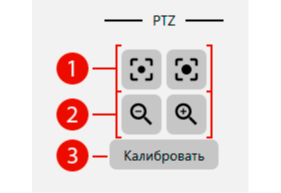
3.1.1 PTZ
В данном разделе происходит управление масштабированием, фокусоировкой, наклоном и поворотом, если модель камера поддерживает соответствующие функции аппаратно.
3.1.2 Кодирование
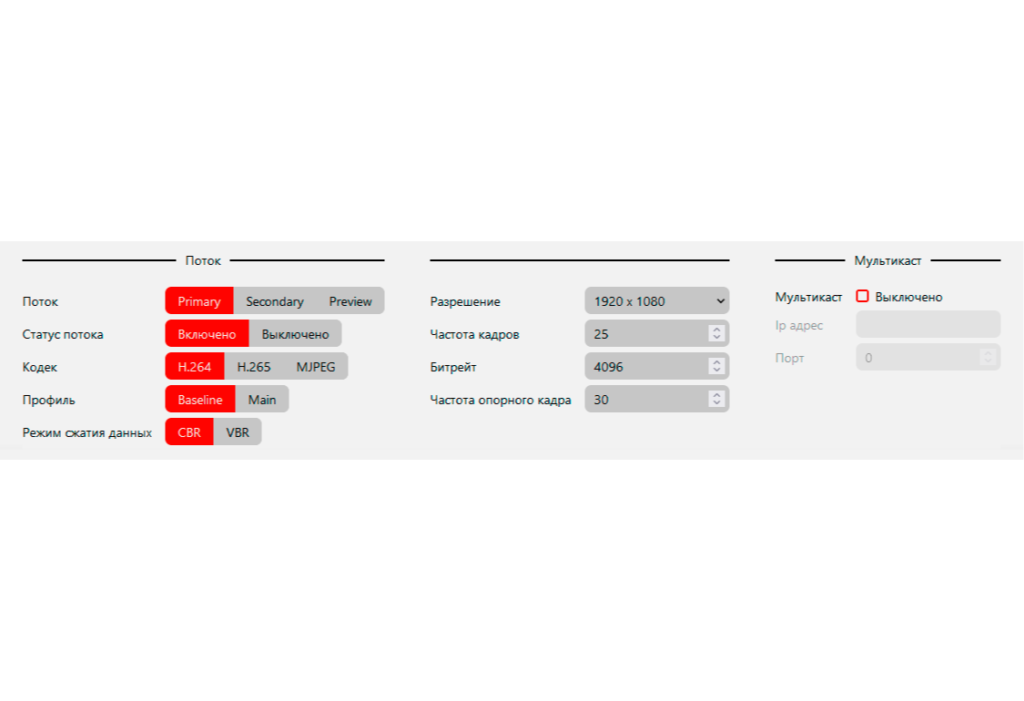
В данном разделе настраивается кодирование трех видеопотоков (основного, дополнительного и предпросмотра). Из выпадающих списков можно выбрать:
— кодек,
— разрешение,
— частоту кадров,
— режим групп изображений,
— битрейт,
— тип битрейта,
— частоту опорных кадров,
— режим отображения по горизонтали,
— режим отражения по вертикали,
— угол поворота изображения.
3.1.3 Изображение
В данном разделе настраивается:
— яркость,
— контрастность,
— насыщенность,
— оттенок.
3.1.4 Экспозиция
Этот раздел предназначен для включения автоматических улучшений видео изображения. В нем настраивается:
— BLC
— HLC
— Баланс белого
— WDR
3.1.5 День/Ночь
Этот раздел предоставляет выбор режим работы подсветки камеры в зависимости от времени суток.
3.1.6 FishEye-развертка
Этот раздел актуален для камер с широкоугольным объективом, он помогает получить несколько вариантов развертки изображения, таких как панорама. Кроме того здесь присутствует выбор способа монтирования камеры такие как “Стол”, “Потолок” и “Стена” для корректной разветки.
3.1.7 Калибровка FishEye
Для того, чтобы развертка была корректной, этот раздел позволяет совместить физический ценрт системы объектив-сенсор с программным, а так же определить рабочую область изображения.
3.2 Вкладка “Настройки”
В данной вкладке можно произвести системные и сетевые настройки камеры.
3.2.1 Система
Данный раздел содержит настройки системы
3.2.1.1 Основные
Данный раздел позволяет выполнять блокировку настроек, включать и отключать сервисы, менять название камеры, а так же установку текущей даты и времени с учетом временных зон.
3.2.1.2 Пользователи
Данный раздел содержит информацию о зарегистрированных пользователях и их правах.
3.2.1.3 Обслуживание
Данный раздел позволяет производить перезагрузку и сброс до заводских настроек.
3.2.1.4 Обновление
Данный раздел позволяет произвести обновление.
3.2.1.5 Об устройстве
В этом разделе содержится информаия о названии, модели, версии ПО, производителе и местоположении текущей камеры.
3.2.2 Сеть
Данный раздел содержит сетевые настройки
3.2.2.1 TCP/IP
В этом разделе можно изменять IP адрес камеры.
3.2.2.2 Порты
В данном разделе можно производить настроки портов.
3.2.2.3 IP Фильтр
В этом разделе можно настроить белый и черный список IP адресов, с помощью которых можно ограничить доступ к web-интерфейсу.
3.2.2.4 SNMP
В этом разделе производится настройка SNMP-сервера, а именно его включение и отключение, а так же найстройка ловушек для улавливаемых событий.
Сведения о программном обеспечении камер nexus v.1.0.0.1
Скачать описание nexus v.1.0.0.1
— содержит описание функциональных характеристик программного обеспечения
— содержит информацию, необходимую для установки программного обеспечения
— содержит информацию, необходимую для эксплуатации программного обеспечения
Стоимость nexus v1.0.0.1 — 4950 руб (без учета НДС)